

مرکز پشتیبانی برخط
پاسخگویی سریع کارشناسان استودیو سین
موردی یافت نشد
هیچ اتاق یا گفتگوی فعالی مطابق با عبارت جستجوی شما یافت نشد.
پشتیبانی برخط استودیو سین
پاسخگویی سریع کارشناسان استودیو سین
هیچ اتاق یا گفتگوی فعالی مطابق با عبارت جستجوی شما یافت نشد.
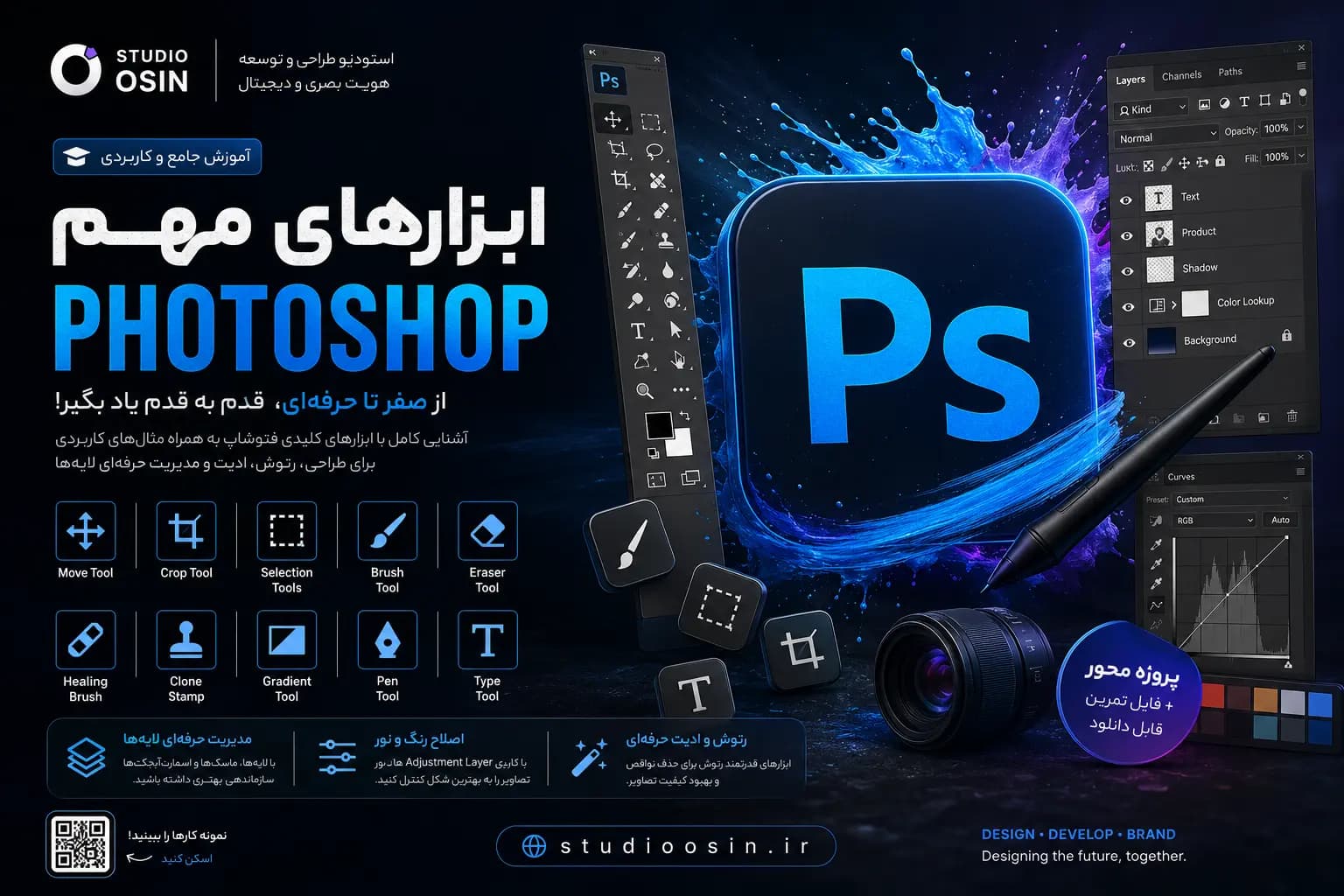
آموزش ابزارهای مهم Photoshop؛ از Selection تا Retouch
جهت شروع یادگیری تخصصی و تماشای ویدیوها کلیک کنید
دستهبندی: گرافیک و طراحی
زمان مطالعه: ۱۲ دقیقه
سطح: مقدماتی تا متوسط
فتوشاپ را با حفظ کردن ابزارها یاد نمیگیریم؛ با حل کردن مسئلهها یاد میگیریم. مهم این است که بدانیم برای هر کار، کدام ابزار بهترین انتخاب است.
وقتی برای اولین بار وارد Adobe Photoshop میشوید، احتمالاً تعداد زیاد ابزارها کمی گیجکننده به نظر میرسد.
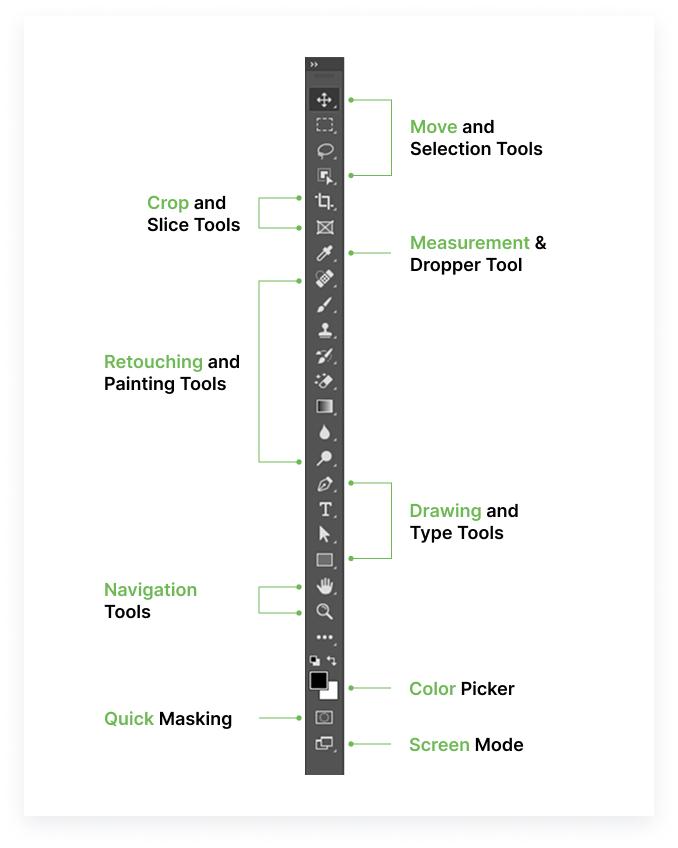
در Toolbar فتوشاپ ابزارهایی برای انتخاب، نقاشی، حذف، برش، رتوش، طراحی مسیر، تایپوگرافی و مدیریت تصاویر وجود دارد.
اما یک نکته مهم وجود دارد:
برای حرفهای شدن در Photoshop لازم نیست همه ابزارها را بلد باشید.
اگر بتوانید ابزارهای اصلی را بهدرستی بشناسید و در زمان مناسب از آنها استفاده کنید، بخش بسیار بزرگی از Workflow طراحی و ویرایش تصویر را پوشش خواهید داد.
در این مقاله مهمترین ابزارهایی را بررسی میکنیم که تقریباً هر طراح گرافیک، UI Designer و Digital Artist باید با آنها آشنا باشد.
VMove Tool یکی از سادهترین ابزارهای Photoshop است، اما تقریباً در تمام پروژهها از آن استفاده خواهید کرد.
وظیفه اصلی این ابزار جابهجا کردن عناصر است.
برای مثال میتوانید:
تصویر را جابهجا کنید.
متن را در صفحه قرار دهید.
لوگو را منتقل کنید.
Objectهای مختلف را تنظیم کنید.
عناصر Composition را نسبت به یکدیگر قرار دهید.
در پروژههای کوچک شاید نامگذاری Layerها اهمیت زیادی نداشته باشد، اما وقتی فایل Photoshop شما به چند ده یا حتی چند صد Layer برسد، نامگذاری درست تبدیل به یک ضرورت میشود.
به جای:
Layer 1
Layer 2
Layer 3
Layer 4
از نامهایی مثل این استفاده کنید:
Background
Hero Image
Logo
Heading
Description
CTA
Shadow
Product
این عادت ساده در پروژههای حرفهای زمان زیادی برای شما ذخیره میکند.
CCrop Tool برای برش و اصلاح کادر تصویر استفاده میشود.
فرض کنید یک تصویر با ابعاد زیر دارید:
4000 × 3000 px
اما میخواهید آن را برای یک پست مربعی آماده کنید:
1080 × 1080 px
Crop Tool یکی از اولین ابزارهایی است که باید سراغ آن بروید.
تغییر نسبت تصویر
حذف قسمتهای اضافی
اصلاح Composition
صاف کردن تصاویر
آمادهسازی تصاویر برای شبکههای اجتماعی
برای آشنایی کامل با این ابزار میتوانید راهنمای رسمی Adobe را مطالعه کنید:
آموزش Crop و Straighten در Photoshop
اگر بخواهیم یکی از مهمترین مهارتهای Photoshop را انتخاب کنیم، Selection قطعاً یکی از گزینههای اصلی است.
Selection یعنی مشخص کنیم:
«دقیقاً کدام قسمت از تصویر باید انتخاب شود؟»
Photoshop ابزارهای مختلفی برای این کار دارد:
Marquee Tool
Lasso Tool
Polygonal Lasso
Quick Selection
Magic Wand
Object Selection
Selection Brush
Object Selection یکی از سریعترین روشها برای انتخاب یک Object مشخص در تصویر است.
فرض کنید تصویر یک محصول دارید و میخواهید Background آن را تغییر دهید.
Workflow میتواند به شکل زیر باشد:
Image
   ↓
Object Selection
   ↓
Object Selected
   ↓
Layer Mask
   ↓
New Background
مزیت اصلی این روش این است که لازم نیست از همان ابتدا با ابزارهای پیچیده و دستی کار کنید.
ابتدا یک Selection اولیه میسازید و سپس در صورت نیاز آن را اصلاح میکنید.
برای اطلاعات بیشتر:
راهنمای رسمی Selection Tools در Adobe Photoshop
BBrush یکی از مهمترین ابزارهای Photoshop است.
اما کاربرد Brush فقط نقاشی کردن نیست.
در Workflow حرفهای از Brush برای موارد زیادی استفاده میشود:
Retouch
Layer Mask
Dodge & Burn
ایجاد Shadow
ایجاد Highlight
اصلاح Selection
Digital Painting
ایجاد افکت
Size
Hardness
Opacity
Flow
برای مثال اگر بخواهید یک Shadow نرم ایجاد کنید، معمولاً Brush با Hardness پایین و Opacity کنترلشده انتخاب مناسبی است.
EEraser Tool برای حذف Pixelها استفاده میشود.
اما در پروژههای حرفهای باید مراقب استفاده بیش از حد از آن باشید.
Image
  ↓
Eraser
  ↓
Pixels Deleted
بعداً اگر متوجه شوید اشتباه کردهاید، بازگرداندن قسمت حذفشده ممکن است دشوار باشد.
Image
  ↓
Layer Mask
  ↓
Hide / Reveal
در Layer Mask:
White = نمایش
Black = مخفی
Gray = نمایش نسبی
بنابراین میتوانید هر زمان که خواستید قسمتهای مخفیشده را دوباره نمایش دهید.
در Workflow حرفهای، تا جایی که امکان دارد از روشهای Non-Destructive استفاده کنید.
JHealing Brush یکی از ابزارهای اصلی برای Retouching است.
از آن میتوان برای اصلاح مواردی مثل:
لکههای پوست
نقاط خراب تصویر
جزئیات کوچک
نقصهای جزئی عکس
استفاده کرد.
Workflow ساده:
Select Healing Brush
       ↓
Choose Source
       ↓
Paint over unwanted area
       ↓
Photoshop blends the result
Adobe نیز Healing Brush را برای اصلاح قسمتهایی از تصویر با استفاده از Pixelهای اطراف معرفی میکند.
SClone Stamp یکی از قدرتمندترین ابزارهای Retouching است.
در این ابزار میتوانید Pixelهای یک قسمت تصویر را به قسمت دیگری منتقل کنید.
برای انتخاب Source معمولاً از این ترکیب استفاده میشود:
Alt + Click
سپس روی قسمت مقصد Paint میکنید.
فرض کنید میخواهید بخشی از یک Texture را دقیقاً در قسمت دیگری تکرار کنید.
در چنین شرایطی Clone Stamp کنترل بیشتری نسبت به Healing Brush به شما میدهد.
راهنمای رسمی Clone Stamp و Clone Source
GGradient برای ایجاد انتقال نرم بین رنگها استفاده میشود.
برای مثال:
Purple
   ↓
Pink
   ↓
Orange
اما Gradient فقط برای Background نیست.
میتوانید از آن برای موارد زیر استفاده کنید:
Background
Lighting
Shadow
Overlay
Layer Mask
Poster Design
UI Design
Hero Section
PPen Tool یکی از ابزارهایی است که یادگیری آن در ابتدا کمی دشوار است، اما اگر قصد دارید در Photoshop حرفهای شوید، ارزش یادگیری بسیار بالایی دارد.
از Pen Tool میتوان برای ساخت:
Path
Shape
Curves
Selection
برش دقیق Objectها
استفاده کرد.
یکی از Workflowهای رایج:
Object
   ↓
Pen Tool
   ↓
Path
   ↓
Selection
   ↓
Layer Mask
این روش مخصوصاً برای Objectهایی که لبههای مشخص و پیچیده دارند بسیار کاربردی است.
Tاگر در زمینه طراحی Poster، Banner، Social Media یا تبلیغات فعالیت میکنید، Type Tool یکی از ابزارهای اصلی شما خواهد بود.
اما Typography فقط انتخاب یک فونت زیبا نیست.
هنگام طراحی متن باید موارد زیر را کنترل کنید:
Font
Weight
Size
Line Height
Letter Spacing
Alignment
Hierarchy
عنوان اصلی:
56px / Bold
توضیحات:
18px / Regular
متن فرعی:
14px / Regular
این تفاوتها باعث ایجاد Visual Hierarchy میشوند.
اگر فقط یک مفهوم را در Photoshop بهصورت عمیق یاد بگیرید، پیشنهاد من این است که آن مفهوم Layers باشد.
Layerها به شما اجازه میدهند بخشهای مختلف Composition را جدا از یکدیگر مدیریت کنید.
یک پروژه ساده ممکن است چنین ساختاری داشته باشد:
┌─────────────────────┐
│        CTA          │
├─────────────────────┤
│       Heading       │
├─────────────────────┤
│      Product        │
├─────────────────────┤
│       Shadow        │
├─────────────────────┤
│    Background       │
└─────────────────────┘
هر Layer مستقل است و میتوان آن را ویرایش، مخفی یا جابهجا کرد.
Adjustment Layers یکی از مهمترین قابلیتهای Photoshop برای ویرایش Non-Destructive هستند.
به جای اینکه مستقیماً Pixelهای تصویر را تغییر دهیم:
Image
 ↓
Direct Color Edit
میتوانیم از Adjustment Layer استفاده کنیم:
Adjustment Layer
       ↓
     Image
از Adjustment Layerها میتوان برای موارد زیر استفاده کرد:
Brightness / Contrast
Levels
Curves
Hue / Saturation
Color Balance
Black & White
Vibrance
Exposure
مزیت بزرگ این روش این است که هر زمان خواستید میتوانید مقدار Adjustment را تغییر دهید یا آن را خاموش کنید.
Smart Object یکی دیگر از مفاهیم مهم Photoshop است.
فرض کنید یک تصویر را بارها Resize و Transform کنید.
اگر دائماً با Pixelهای اصلی کار کنید، ممکن است کیفیت تصویر کاهش پیدا کند.
Smart Object کمک میکند محتوای اصلی در یک ساختار قابل ویرایشتر نگهداری شود.
Workflow پیشنهادی:
Original Image
      ↓
Smart Object
      ↓
Transform
      ↓
Filters
      ↓
Adjustments
Smart Object مخصوصاً در پروژههایی که نیاز به Transform و ویرایش مکرر دارند بسیار مفید است.
ابزارمیانبرکاربرد اصلیMoveVجابهجایی عناصرCropCبرش تصویرBrushBنقاشی و MaskEraserEحذف PixelHealingJRetouchClone StampSکپی PixelGradientGایجاد GradientPenPPath و SelectionTypeTTypographyZoomZبزرگنمایی
فرض کنید میخواهیم یک Poster تبلیغاتی برای یک محصول طراحی کنیم.
ابتدا تصویر محصول را وارد Photoshop میکنیم.
Object Selection
        ↓
Product Selected
Selection
   ↓
Layer Mask
یک Background جدید ایجاد میکنیم و با Gradient رنگ مناسب به آن میدهیم.
با Brush یک Shadow نرم در زیر محصول ایجاد میکنیم.
با Adjustment Layer رنگ و نور محصول را با محیط هماهنگ میکنیم.
عنوان و توضیحات را با Type Tool اضافه میکنیم.
Product
   +
Background
   +
Shadow
   +
Color Correction
   +
Typography
   =
Final Poster
این دقیقاً همان جایی است که یادگیری ابزارها به یک Workflow واقعی تبدیل میشود.
بهتر است همیشه یک نسخه اصلی داشته باشید و تا جای ممکن از روشهای Non-Destructive استفاده کنید.
در بسیاری از شرایط، Layer Mask انتخاب بهتری است.
بهتر است برای اصلاح رنگ از Adjustment Layers استفاده کنید.
در پروژههای بزرگ این موضوع خیلی سریع تبدیل به مشکل میشود.
Shadow، Glow، Gradient و Blur اگر بدون هدف استفاده شوند، طراحی را ضعیف میکنند.
طراحی حرفهای یعنی کنترل کردن ابزارها، نه استفاده کردن از تمام ابزارها.
اگر تازه Photoshop را شروع کردهاید، پیشنهاد میکنم این مسیر را دنبال کنید:
Workspace + Layers
↓
Selection + Layer Mask
↓
Brush + Healing + Clone
↓
Adjustment Layers
↓
Typography + Shapes
↓
Pen Tool
↓
Smart Objects
↓
Retouching + Compositing
↓
پروژههای واقعی
Photoshop دنیای بسیار بزرگی دارد و ابزارهای آن بسیار بیشتر از مواردی هستند که در این مقاله بررسی کردیم.
اما برای شروع مسیر حرفهای، لازم نیست همه چیز را یکجا یاد بگیرید.
اگر این مفاهیم را بهخوبی یاد بگیرید:
Layers + Selection + Masks + Adjustment Layers + Smart Objects
بخش بزرگی از Workflow حرفهای Photoshop را در اختیار خواهید داشت.
بعد از آن میتوانید سراغ موضوعات تخصصیتر مانند:
Advanced Retouching
Photo Manipulation
Color Grading
Digital Painting
Compositing
Graphic Design
بروید.
در نهایت یک اصل را همیشه به خاطر داشته باشید:
Photoshop را با حفظ کردن ابزارها یاد نمیگیریم؛ با ساختن پروژههای واقعی یاد میگیریم.
هر پروژه یک مشکل دارد و وظیفه شما این است که مناسبترین ابزار را برای حل آن مشکل پیدا کنید.
برای یادگیری عمیقتر، استفاده از منابع رسمی Adobe پیشنهاد میشود:
Adobe Photoshop
https://www.adobe.com/products/photoshop.html
Photoshop Help Center
https://helpx.adobe.com/photoshop.html
Photoshop Tutorials
https://helpx.adobe.com/photoshop/tutorials.html
Selection Tools
Layers
Healing Brush
https://helpx.adobe.com/photoshop/using/tool-techniques/healing-brush-tool.html
Pen Tool
https://helpx.adobe.com/photoshop/desktop/draw-shapes-paths/paths/overview-of-the-pen-tool.html